|
| Más sobre tablas | ||
| Una tabla puede modificarse también en cuanto a su definición e incluso en su cuadriculado aspecto, es lo que les da su gran flexibilidad. Así podemos: la insertar y eliminar de tablas, filas, columnas o celdas y la unión o división de celdas. | ||
| Insertar elementos |
Algunas de las operaciones que solemos realizar con las tablas no implican necesariamente el uso de la pantalla de propiedades de la tabla o celda, sino que están disponibles directamente en algunos menús, por ejemplo: inserción o eliminación de una tabla completa, de una fila, de una columna o incluso de celdas individuales (no recomendable). |
Para insertar una fila en una tabla ya creada, basta con hacer clic con el botón derecho del ratón sobre una celda cualquiera de la fila que hayamos elegido, y en el menú emergente, dentro de la opción Insertar tabla..., marcar la opción Fila superior, o Fila inferior. |
![]() |
|
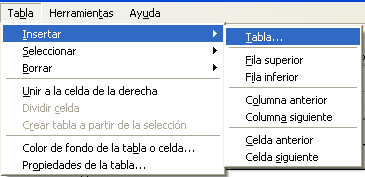
O también, si el cursor está en la tabla, podemos usar el menú Tabla de la barra de menús y en la opción Insertar elegir Fila superior o inferior como en el caso anterior. Al insertar una fila podemos ponerla por encima o por debajo de la fila en la que se encuentre el cursor de edición en el momento de abrir este diálogo. |
De la misma forma debemos proceder para insertar columnas, solo que ahora las columnas se pueden insertar a la izquierda del cursor (columna anterior) o a su derecha (columna siguiente) |

|
||||||||||||
¡Incluso podemos insertar una tabla completa dentro de una celda!. Al seleccionar esta opción (Insertar Tabla -> Tabla...) nos aparecerá el ya conocido menú de inserción de tablas, que ya se ha visto en esta otra unidad. ¿Ves la potencia de las tablas? |
| Eliminando elementos | ||
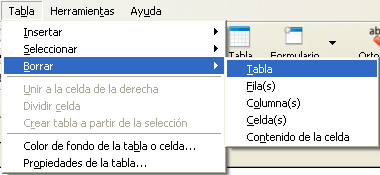
De la misma forma que insertamos filas o columnas o celdas en una tabla podemos eliminarlas, y podemos igualmente eliminar una tabla entera. El procedimiento es para borrar tablas y sus elementos es uno de los siguientes:
|
![]() |
|
| Combinando celdas | ||||||||||||||||||||||
Es posible unir un grupo de celdas contiguas y que éstas compartan su contenido. Por ejemplo podemos crear una cabecera de tabla uniendo o combinando todas las celdas de la primera fila. Algo parecido podríamos hacer para ponerle un pie a la tabla. La opción de combinar varias celdas en una sola permite organizar el contendio de la página web casi en cualquier forma. |
|
|||||||||||||||||||||
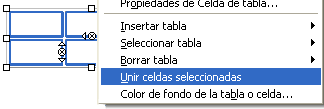
El proceso para unir celdas comienza seleccionando varias celdas contiguas, para ello arrastramos el ratón sobre ellas con el botón izquierdo pulsado. A continuación tenemos dos métodos
|
![]() |
|||||||||||||||||||||
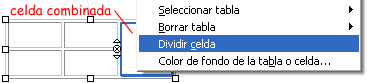
Las celdas combinadas pueden volver a separarse, para ello pon el cursor sobre la celda combinada y seguir una de las habituales caminos:
|
![]() |
|||||||||||||||||||||